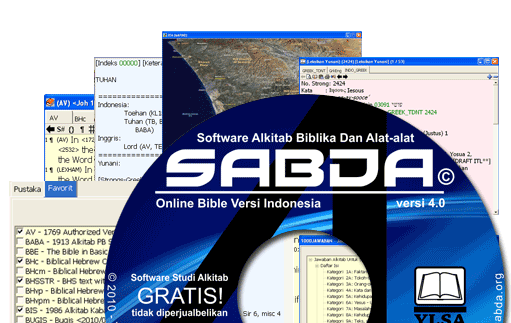
SABDA 4.06
|
http://www.sabda.net/images/logo_depan1.gif
Selamat datang di Program SABDA 4.0 (Unicode).

CD SABDA merupakan perwujudan dari kerjasama antara Yayasan
Lembaga SABDA (YLSA) < http://www.ylsa.org >, Online Bible
<http://www.onlinebible.com >, penerbit-penerbit Kristen
Indonesia dan beberapa yayasan/badan Kristen lainnya.

CD SABDA dibagikan secara GRATIS oleh Yayasan Lembaga SABDA
(YLSA). Banyaknya CD SABDA yang bisa dibagikan ini terbatas pada
tersedianya dana yang dimiliki yayasan. Jika Anda tergerak untuk
ikut berpartisipasi memberikan sumbangan dana, silakan
mengirimkannya ke:

YLSA a.n. Yulia Oeniyati
BCA Cabang Pasar Legi Solo
No.Rek.: 0790266579

Informasi pemesanan dan informasi lain tentang CD SABDA dapat
Anda lihat di Situs SABDA net. Juga jika Anda ingin mendownload
program atau modul-modul SABDA yang terbaru. Alamat situs
SABDA,net:
==>    http://www.sabda.net

YLSA juga memiliki situs Alkitab online yang dilengkapi dengan
sistem pencarian yang canggih. Silakan berkunjung ke alamat:
==> http://alkitab.sabda.org
Unduh:
                         ————————————————————————————————
                            APA YANG BARU DI SABDA 4.06
                                    28 Juli 2010
                         ————————————————————————————————
====================================================================
Daftar Isi ……………………………………………………………
====================================================================
0.> Beberapa hal yang belum dikerjakan
1.> Apa yang baru di versi 4.06
 1.1 Web based help system
 1.2 Bookmark changes
 1.3 Message File Changes
 1.4 Instalasi Memory Stick (Flash Disk)
 1.5 Update Script untuk JAWS
 1.6 Ukuran Layar Default
 1.7 Perubahan Scroll Bar
 1.8 Pocket dan Tablet PC
 1.9 Program Wine
1.10 Perbaikan Kesalahan
2.> Apa yang baru di versi 4.05
 2.1 Seleksi bebas menggunakan keyboard
 2.2 Sinkronisasi perubahan scroll
 2.3 Perubahan tampilan
 2.4 Perubahan editor
 2.5 Beberapa perbaikan
 2.6 Perubahan pada Jaws
 2.7 Perubahan pada Pencarian
 2.8 Perubahan pada Instalasi
3.> Apa yang baru di versi 4.04
 3.1 Penerapan perpindahan mouse secara cerdas
 3.2 Beberapa pilihan ditambahkan pada Preferensi
 3.3 Tambahan suport untuk kompilasi catatan tidak standar
 3.4 Tampilan Text Box
 3.5 Tambahan pilihan pada alat konversi
 3.6 Kontrol file JAWS diubah
 3.7 Tambahan pilihan "Unicode->Ansi"
 3.8 Versi unicode baru untuk teks Yunani
 3.9 Gunakan scroll mouse untuk melakukan sinkronisasi scroll
3.10 Beberapa XP lama salah menampilkan teks Ibrani
3.11 Tab dapat digunakan pada editor
3.12 Perpindahan mouse secara cerdas
3.13 Tambahan kompilasi kumpulan catatan untuk menambahkan nomor Strong
3.14 Sari Alkitab yang dibuat dengan nomor strong
4.> Apa yang baru di versi 4.03
 4.1 Tambahan menu Susun Jendela Tunggal
 4.2 Kesalahan pada tanda garis panjang diperbaiki
 4.3 Modul Non-Unicode lama dibuang ke Recycle Bin
 4.4 Masalah format unicode pada Pocket PC diperbaiki
5.> Permasalahan yang Diketahui
 5.1 Pada Wine
 5.2 Pocket PC
 5.3 Masalah yang hanya ditemukan pada Windows XP
 5.4 Masalah pada Vista
 5.5 Masalah yang hanya ditemukan pada Windows 7
6.> Informasi Dasar Unicode
7.> Informasi Teknis Unicode
8.> Kesesuaian
9.> Beberapa Alkitab dikonversi ke Unicode
====================================================================
……………………………………………………………………..
====================================================================
0.> Beberapa hal yang belum dikerjakan
     - Menghilangkan batasan pada scroll mouse dan memperbaiki beberapa masalah
       memperindah tampilan saat teks dipilih dengan menggunakan keyboard.
1.> Apa yang baru di versi 4.06
 1.1 Sistem help yang baru saat ini berbasis internet. Saat pertama kali Anda
     mengakses help, program akan menanyakan apakah Anda menghendaki sistem help
     berbasis internet atau sistem help yang lama. Sistem help berbasis internet
     juga dapat digunakan oleh pengguna sistem operasi MAC dan Linux.
 1.2 Fasilitas bookmark memilih jendela dengan fokus untuk diupdate terlebih
     dahulu. Jika jendela tersebut merupakan jendela yang tidak dapat dibookmark,
     maka jendela pertama yang akan digunakan. Jika tidak maka jendela baru
     akan dibuka. Jika terpilih, bookmark akan menyebabkan sinkronisasi scroll.
 1.3 Perubahan pada file pesan.
     - File Kontrol Pesan, pada baris kedua diubah, dan pada baris ketiga
       mendefinisikan alamat untuk help berbasis internet.
     - Ditambahkan pertanyaan untuk help berbasis internet.
 1.4 Instalasi Memory Stick (Flash Disk)
     Untuk menginstal program SABDA pada memory stick (Flash Disk) sehingga
     program dalap dipindahkan dari komputer yang satu ke komputer lain, ikuti
     langkah-langkah berikut. Untuk petunjuk ini diasumsikan  memory stick
     (Flash Disk) ada pada drive G komputer asal.
     - Saat instalasi, gunakan lokasi berikut
          Install Program Files Ke : G:\[Z]
          Data Data Files Ke       : G:\[Z]\MemoryStickData
       Ganti [Z] dengan nama lokasi yang ingin Anda gunakan (tanpa kurung siku).
       Dimanapun lokasi instalasi yang dipilih, Anda harus meletakkan sebuah
       sub direktori didalamnya dengan nama MemoryStickData. Direktori ini akan
       memuat semua file data Anda.
     - Untuk setiap komputer yang akan menggunakan program SABDA dari
       memory stick (Flash Disk), Anda harus membuat shortcut ke
       X:\[Z]\Olb.exe untuk menjalankan program SABDA dari desktop
       komputer. Ganti X dengan huruf drive untuk memory stick (Flash
       Disk) pada komputer tersebut. Ganti [Z] dengan nama lokasi dimana
       program SABDA terinstal (tanpa kurung siku).
 1.5 Update Script untuk JAWS
     Untuk membuat JAWS dapat bekerja lebih baik, beberapa script telah diubah
     atau diupdate
        JCF = JAWS Configuration File
        JKM = Jaws Keyboard Manager file
        JSB = JAWS Script Binary File (hasil kompilasi dari file .JSS)
        JSD = JAWS Documentation File (untuk dokumentasi script)
        JSH = JAWS Script Header (konstanta dan variabel global untuk script)
        JSM = JAWS Script Message file (konstanta pesan untuk script)
        JSS = JAWS Script Source File
     Gunakan JAWSKey+H untuk melihat daftar hotkey yang dapat digunakan dengan
     JAWS pada Program SABDA. Sebuah jendela pop up akan ditampilkan dengan
     daftar hotkey yang dapat digunakan dengan JAWS untuk navigasi ayat dan
     untuk membaca nama kitab aktif saat itu, versi Alkitab, dan juga pasal.

     Fitur ini disediakan oleh pengguna JAWS Tony Hernandez
     (email tonyhspeaks@gmail.com). Hubungi Tony Hernandez untuk informasi
     lebih lanjut.

     Masalah tab pada pemilihan versi telah disempurnakan. Saat Anda berada pada
     tab, gunakan panah kanan atau kiri untuk mengakses tab-tab lain. Pada teks
     jendela (jendela Pencarian, Jendela Ayat, dll) jika terdapat beberapa tab,
     menekan tombol tab keyboard akan membawa Anda berpindah ke versi-versi lain
     yang ada pada jendela itu.

 1.6 Ukuran Layar Default
     Tinggi monitor utama (bukan lebar) menentukan ukutan font secara default.
     Beberapa laptop memiliki layar yang memiliki ukuran lebar yang jauh lebih
     besar jika dibanding tingginya sehingga menyebabkan ukuran font default
     menjadi terlalu besar.
 1.7 Perubahan Scroll Bar
     - Memperbaiki scroll bar sehingga dapat menggulung pada semua teks, baik
       untuk teks yang sudah dimuat maupun belum dimuat. Contoh scroll bar akan
       menggulung dari Kejadian sampai Wahyu sekalipun hanya sebagian dari
       Alkitab yang dimuat pada text box. Saat di scroll teks tidak berubah,
       hanya judul jendela yang berubah. Saat tombol mouse dilepas teks akan
       segera ditampilkan. Fungsi scroll bar yang lain tidak berubah.
       Contoh: penggunaan tombol panah atas dan panah bawah serta tombol "Page
               Up" dan "Page Down".
 1.8 Poket PC dan Tablet PC Windows
     Perkembangan program untuk Pocket PC sehingga dapat digunakan pada Tablet
     PC yang menggunakan Windows CE atau Windows Mobile. Contoh: WITS A81 MID
     dengan layar 7" yang menggunakan Windows CE 6. Perangkat Wits ini memiliki
     kisaran harga $200. Dari Pocket PC ke Pocket/Tablet PC ini menu program
     mengalami perubahan. Kami sedang berusaha mengimplementasikan program ini
     untuk sistem operasi Android.
 1.9 Pilihan Wine untuk Online Bible hanya akan muncul saat Anda membeli DVD
     khusus Wine untuk dijalankan pada Linux dan Mac. Sedangkan program SABDA
     tetap tidak dikenakan biaya apapun.
1.10 Perbaikan Kesalahan
     a) Masalah sinkronisasi scroll yang tidak bekerja pada beberapa kumpulan
        catatan sudah diperbaiki. Masalah yang tersembunyi ini sudah terjadi
        bertahun-tahun pada beberapa user, dan akhirnya kami dapat mengetahui
        apa yang menyebabkan.
     b) Penggunaan tombol Ctrl+Tab atau Ctrl+Shift+Tab mengubah fokus ke
        jendela lain. Ini diubah pada versi 4.03 tetapi tidak didokumentasikan.
     c) Tab sequence problems corrected on Custom Form and Selection (F9) Form
        for Screen Readers.
2.> Apa yang baru di versi 4.05
 2.1 Seleksi keyboard tidak dibatasi pada area yang terlihat dari jendela,
     tetapi diperluas sampai dapat mencakup semua teks yang ada pada text box.
     Kami sedang mengerjakan perubahan yang mengijinkan mouse untuk memilih
     teks apapun. Saat ini masih dibatasi hanya pada jendela yang terlihat.
 2.2 Sinkronisasi scroll berubahan jika Anda tidak berada pada mode layar
     pembaca JAWS.
      Sinkronisasi scroll terjadi:
         - pada jendela catatan atau jendela topik.
         - Menekan tombol panah Kanan/Kiri tanpa menekan tombol Ctrl.
         - Pada ayat di Jendela Referensi Silang atau Jendela Pencarian.
         - Menekan salah satu tombol panah tanpa menekan tombol Ctrl.
         - Untuk berpindah naik atau turun satu baris gunakan tombol
           Ctrl + Naik atau Ctrl + Turun
     Untuk melompat ke kata berikutnya tidak menggunakan tombol Ctrl + Panah
     Kanan, tetapi tombol Shift + Panah Kanan. Untuk melompat ke kata
     sebelumnya tidak menggunakan tombol Ctrl + Panah Kiri, tetapi tombol Shift
     + Panah Kiri.
     Jika berada pada mode layar pembaca JAWS, Anda tetap harus menekan tombol
     Ctrl untuk sinkronisasi teks dengan mouse.
2.3 Untuk semua tampilan karakter no-break space (NBSP) #160 ditambahkan pada:
     - setelah tanda petik pembuka (#171) dan penutup (#187) milik Prancis.
     - disekitar tanda garis panjang dan tanda perulangan (Ditto).
     - diantara tanda petik tunggal pembuka dan tanda petik ganda pembuka.
     - diantara tanda petik tunggal penutup dan tanda petik ganda penutup.
     Karakter "": dan ""; diletakkan setelah kutipan untuk menyesuaikan gaya
     penulisan penerbitan.
2.4 Beberapa karakter ASCII berikut mengalami perubahan format
     “‘ -> Tanda petik ganda unicode pembuka #8220 +
            Tanda petik tunggal unicode pembuka #8216
     “‘ -> Tanda petik ganda unicode penutup #8217 +
            Tanda petik tunggal unicode penutup #8221
 2.5 Perbaikan kesalahan:
     - Copy jendela ke clipboard tidak bekerja.
     - Menekan tombol ENTER pada ayat untuk membuka jendela pencarian atau
       jendela referensi silang. Fungsi ini tidak bekerja saat
       diimplementasikan pada text box yang baru.
     - Semua Alkitab yang memiliki Nomor Strong dan nomor ayat alternatif
       harus dikompilasi ulang untuk menghilangkan tanda "#" pada nomor ayat
       alternatif.
     - Perbaikan masalah pada format tampilan layar yang menyebabkan
       pungtuasi tanpa pasangan.
     - Karakter Ibrani tidak bisa di-copy dengan benar saat dicetak dari menu
       cetak.
     - Klik tunggal untuk menamilkan definisi kata tidak bekerja.
     - Word wrap pada Editor mengabaikan spasi.
     - Batasan pada jumlah desktop dihilangkan.
     - Copy teks tanpa format kadang kala tidak bekerja.
     - Masalah fokus pada saat scroll Jendela Ayat.
     - Koreksi pada pemformatan untuk Prancis.
 2.6 Perubahan pada Jaws
     - File kontrol yang memungkinkan penggunaan tombol Ctrl + tombol Panah
       secara otomatis di-copy ke direktory profile user Program SABDA
     - Tanpa file ini sinkronisasi scroll tidak dapat bekerja dan menyulitkan
       scroll ke ayat selanjutnya.
 2.7 Perubahan pada Pencarian
     Pencarian negasi murni — Pencarian ayat/paragraf yang tidak mengandung
     kata kunci yang dicari. Sebagai contoh jika Anda ingin mencari semua kata
     pada modul Alkitab TB dengan nomor Strong 01004 yang tidak mengandung kata
     yang diawali dengan kata "rumah". Lakukan langkah berikut:
       - Lakukan pencarian pada TB untuk nomor 01004 sebagai kata kunci, dan
         buat daftar ayat user. (Tekan F11, hapus daftar ayat yang lama, dan
         tambahkan hasil pencarian.)
       - Lakukan pencarian pada TB dengan cara berikut:
           - Pencarian pada daftar ayat (centang kotak pilihan "Cari pada Daftar
             Ayat User").
           - Masukkan kata kunci untuk pencarian " ~ rumah*"
 2.8 Perubahan Instalasi
     - Ditambahkan pesan peringatan mengenai masalah yang dapat ditimbulkan oleh
       beberapa program anti virus pada saat instalasi program.
     - Beberapa fonts baru diinstal setelah instalasi program utama selesai.
       Jendela baru akan dibuka untuk istalasi ini. Beberapa program antivirus
       yang over protektif akan memblokir instalasi font ini, sehingga dengan
       perubahan ini diharapkan antivirus akan memblokir proses terpisah, bukan
       program utama SABDA.
 2.9 Beberapa hal yang belum dikerjakan:
     - Perbaikan scroll bar sehingga dapat menggulung melalui semua teks,
       walaupun teks sudah dimuat atau belum. Misal pada jendela ayat scroll
       bar akan bekerja mulai dari Kejadian sampai Wahyu sekalipun hanya
       sebagian teks Alkitab yang dimuat pada text box.
     - Membuang batasan scroll mouse dan memperbaiki masalah tampilan saat teks
       dipilih dengan keyboard.
- Memperbaiki token yang rusak yang kadang terjadi saat mencetak.
3.> Apa yang baru di versi 4.04
 3.1 Pergerakan mouse secara cerdas diimplementasikan pada editor. Jika teks
     disorot kemudian klik di tempat lain maka teks akan dipindah ke tempat
     tersebut. Jika sebuah nomor (lebih dari dua digit) di klik bukan di angka
     pertama atau terakhir, kemudian klik di tempat lain maka nomor akan
     dipindah ke tempat tersebut. Jika nomor tersebut diikuti nomor lain dengan
     dipisahkan spasi maka semua angka tersebut akan ikut dipindahkan. Teks
     selalu dipilih dalam lingkup kata (tidak termasuk pungtuasi) sehingga
     tidak perlu untuk menyorot keseluruhan kata atau kalimat. Untuk
     membatalkan seleksi klik teks yang disorot. Klik ikon Undo untuk
     membatalkan perubahan. Ini lebih mudah daripada menyorot teks, memotong ke
     clipboard, dan paste ke teks. (4.04)
 3.2 Beberapa pilihan ditambahkan pada Preferensi untuk menampilkan atau
     menyembunyikan petunjuk.
 3.3 Tambahan dukungan untuk kompilasi catatan tidak standar dan Alkitab. Ini
     melengkapi dukungan untuk alat-alat kompilasi untuk semua jenis modul yang
     digunakan SABDA. Untuk lebih lanjut, semua yang memiliki persyaratan
     fasilitas ini dapat menghubungi kami. Sekitar sepuluh Alkitab tidak
     standart asing sudah dikonversi dan dikompilasi ulang ke unicode.
3.4 Perbaikan beberapa masalah tampilan pada text box.
 3.5 Parameter ditambahkan pada alat konversi untuk mengkonversi
     Alkitab lama ke format kumpulan catatan Alkitab. Jika dipilih,
     DOS ASCII akan dikonversi ke Unicode.
3.6 File kontrol JAWS diperbaiki untuk menangani pembaca huruf braille.
 3.7 Pilihan "Unicode->Ansi" pada Menu Eksport Batch mencoba untuk memetakan
     karakter Unicode ke ANSI sebanyak mungkin sehingga membuat file hasil non-
     unicode. Banyak editor teks mengacaukan teks unicode, misalnya TextPad.
     Konversi ulang terjadi saat Anda memilih "Ansi->Unicode" pada Menu Import
     Batch.
 3.8 Versi Unicode terbaru untuk teks Yunani (Contoh: BYZ, IGNT, TR, WH, dll),
     dipasang untuk menggantikan versi non-unicode lama. Versi baru ini dapat
     meng-copy dan paste dengan benar pada menu pencarian. Untuk mencari teks-
     teks ini, klik pada kata atau sorot sebuah kata dan buka menu pencarian.
     Kata atau frasa akan dikopi kedalam kotak pencarian. Untuk memasukkan
     kata atau frasa Yunani secara langsung, masukkan karakter Unicode Yunani
     secara langsung atau bungkus teks pencarian dengan \"~" untuk menandai
     karakter Yunani.
 3.9 Tahan tombol Ctrl saat menggunakan roda mouse untuk menyinkronkan scroll
     dengan jendela lain.
3.10 Beberapa komputer XP lama salah dalam menampilkan teks Ibrani. Ini dapat
     diperbaiki dengan menuju Control Panel:
        -> "Regional and Language Options"
        -> Pilih tab "Languages"
        -> Centang "Install files for complex script & right to left languages"
        -> Klik "Ok"
        -> Restart computer.
     Anda mungkin perlu menggunakan CD Instalasi Windows XP Professional untuk
     mendapatkan file bahasa. Jika ini tidak berhasil, buka preferesi di menu
     "Alat-alat" pada CD SABDA dan pilih "Tampilan Teks Terbalik". Windows XP
     memiliki masalah dengan poin-poin vokal pada beberapa konsonan. Vista dan
     Windows 7 tidak memiliki masalah Ibrani seperti XP. Lihat "Permasalahan
     yang Diketahui" dibawah untuk masalah-masalah yang terlihat pada teks
     dengan tampilan dari kanan ke kiri. Dalam hal ini Windows 7 merupakan
     perbaikan yang baik dari XP.
3.11 Tab bekerja didalam editor. Anda dapat membuka beberapa editor.
     Jika Anda membuka lebih dari satu editor maka akan muncul panah
     kanan hitam pada tool bar editor. Klik panah ini untuk berpindah
     dari satu editor ke editor lain. (4.04)
3.12 Pergerakan mouse secara cerdas diimplementasikan pada editor. Jika teks
     disorot kemudian klik di tempat lain maka teks akan dipindah ke tempat
     tersebut. Jika sebuah nomor (lebih dari dua digit) di klik bukan di angka
     pertama atau terakhir, kemudian klik di tempat lain maka nomor akan
     dipindah ke tempat tersebut. Jika nomor tersebut diikuti nomor lain dengan
     dipisahkan spasi maka semua angka tersebut akan ikut dipindahkan. Teks
     selalu dipilih dalam lingkup kata (tidak termasuk pungtuasi) sehingga
     tidak perlu untuk menyorot keseluruhan kata atau kalimat. Untuk
     membatalkan seleksi klik teks yang disorot. Klik ikon Undo untuk
     membatalkan perubahan. Ini lebih mudah daripada menyorot teks, memotong ke
     clipboard, dan paste ke teks. (4.04)
3.13 Langkah-langkah untuk membuat kumpulan catatan untuk menambahkan Nomor
     Strong di versi yang baru.
     a) Buat kumpulan catatan, misal _MakeStrongs
     b) Buka menu "Alat-alat" | "Alat Modul User" | "Alat Kompilasi Modul User"
        | "Alat Konversi" pilih "Buat Catatan Strong".
     c) Kotak Sumber Input Catatan Teks Alkitab digunakan untuk membuat
        kumpulan catatan.
     d) Pada Tujuan Output masukkan kumpulan catatan Alkitab tujuan.
     e) Parameter Kontrol mengatur rentang catatan yang dibuat. Jika dibiarkan
        kosong maka keseluruhan kumpulan catatan akan dibentuk.
     Contoh:
     Untuk membuat modul teks Alkitab _AFR1933S _AF53S dari versi _AV, _SVV
     dan _Lut _TR dengan menggunakan teks _AFR1933 dan _AF53 yang menerima
     nomor Strong untuk kitab James (Yakobus):
     Sumber Input: _AV _SVV _Lut _TR > _AFR1933 _AF53
     Tujuan Output: _MakeStrongs
     Parameter Kontrol: Jas.
     Teks dari _AV _SVV, _Lut dan _TR digabungkan menjadi teks untuk _AFR1933
     dan _AF53 dan teks hasil diletakkan dalam modul baru _MakeStrongs.
     Saat kumpulan catatan _MakeStrongs dibentuk, Anda dapat memindahkan nomor-
     nomor Strong ke terjemahan yang baru dengan menggunakan mouse. Saat
     selesai kumpulan catatan _AFR1933S dan _AF53S yang final akan dibentuk.
     Gunakan tombol Ctrl dengan mouse untuk meletakkan nomor yang sama di
     beberapa tempat. Untuk semua tempat kecuali bagian terakhir, tahan tombol
     Ctrl. Lepas tombol Ctrl di bagian terakhir. Jangan tekan tombol Ctrl saat
     memilih teks untuk dipindah. (4.04)
3.14 Untuk mengambil hasil teks Alkitab yang dipetakan ke nomor Strong:
     a) Buka menu "Alat-alat" | "Alat Modul User" | "Alat Kompilasi Modul User"
        | "Alat Konversi" pilih "Ekstrak Kumpulan Catatan Strong".
     b) Pada Sumber Input masukkan kumpulan catatan alkitab yang mengandung
        Alkitab yang dipetakan dengan nomor Strong.
     c) Parameter Kontrol mengatur rentang catatan yang dibuat. Jika dibiarkan
        kosong maka keseluruhan kumpulan catatan akan dibentuk.
     d) Hasil akan disimpan pada direktori data Alkitab. File .EXP akan dapat
        diimport menjadi kumpulan catatan teks Alkitab. Pada nama modul akan
        ditambahkan tanda "#".
     Contoh:
     Untuk membuat file .EXP dari kumpulan catatan _MakeStrongs untuk kitab
     James (Yakobus):
     Sumber Input: _MakeStrongs
     Parameter Kontrol: Jas
     Jika kumpulan catatan MakeStrongs memuat Alkitab _AFR1933 _AF53, maka
     direktory data Alkitab akan ditambahkan file _AFR1933#.EXP _AF53#.EXP.
     (4.04)
4.> Apa yang baru di versi 4.03
 4.1 Dalam tampilan Susun Jendela Tunggal, pada sebelah kanan tool bar utama
     terdapat panah kanan. Klik panah ini untuk pindah ke jendela berikutnya.
     Atau gunakan short cut standar Windows Ctrl + Tab untuk melakukan hal yang
     sama di semua jendela, kecuali jendela editor. (4.03)
 4.2 Kesalahan yang menyebabkan tanda garis panjang menjadi tanda garis pendek,
     modul-modul unicode yang dikompilasi menggunakan program SABDA versi
     unicode sebelumnya perlu dikompilasi ulang. (4.03)
4.3 Beberapa modul non-unicode lama yang usang dipindah ke Recycle Bin. (4.03)
4.4 Masalah format unicode pada Pocket PC sudah diperbaiki. (4.03)
5.> Permasalahan yang Diketahui
5.1 Pada Wine.
     a) Kadangkala Help tidak dapat digunakan. Pada versi-versi sebelumnya
        kami tidak memperbaiki masalah ini dan kami akan mencari alternatif
        Help lain untuk digunakan pada WINE.
     b) Fonts yang digunakan untuk menampilkan aksen karakter tertentu tidak
        dapat ditampilkan di WINE. Sebagai contoh huruf vokal dalam teks ibrani
        akan ditampilkan setelah konsonan sebagai huruf terpisah, bukan sebagai
        bagian dari huruf itu.
 5.2 Pocket PC tidak dapat menampilkan aksen dan huruf vokal secara benar untuk
     modul Ibrani dan Yunani. Huruf-huruf Tionghoa dan Arab juga tidak dapat
     ditampilkan dengan benar. Ini adalah keterbatasan pada perangkat Pocket PC
     yang tidak dapat kami perbaiki.
 5.3 Masalah yang hanya ditemukan pada Windows XP
     a) Tidak dapat menampilkan themes secara benar. Kami sedang mengembangkan
        sebuah modul yang tidak memerlukan themes. Akibatnya tampilan antar
        muka pada XP terlihat kuno.
     b) XP tidak dapat menangani unicode dengan baik. Beberapa huruf vokal
        Ibrani dan Yunani tidak ditampilkan dengan benar. Masalah ini tidak
        terjadi pada dengan baik pada Windows 7.
5.4 Masalah pada Windows Vista
a) Semua masalah terselesaikan dengan menginstall service pack Vista.
5.5 Masalah yang hanya ditemukan pada Windows 7
     a) Pada multi monitor, memaksimalkan jendela utama program akan membuat
        program dimaksimalkan pada monitor yang salah.
     b) Windows 7 memiliki masalah phantom lockout file. Ini menyebabkan
        fungsi RenameFile kadang-kadang gagal. Masalah ini paling banyak terjadi
        pada file restore dan saat system library diupdate. Masalah ini muncul
        secara acak. Dengan mencoba kembali operasi ini biasanya bisa 99%
        menyelesaikan masalah ini.
     c) Windows Mobile Center harus dijalankan secara manual untuk bisa
        mendeteksi Pocket PC. Sebelumnya Windows Mobile Center bisa mendeteksi
        saat Pocket PC dipasang pada Pocket PC docker.
Service Pack I dari Windows 7 seharusnya dapat menyelesaikan masalah ini.
6.> Informasi Dasar Unicode
 6.1 Software secara keseluruhan mendukung Unicode. Windows XP atau versi
     Windows yang lebih baru diperlukan untuk menjalankan software. Software
     tidak lagi dapat digunakan pada sistem operasi Windows 9X. — Pada versi
     baru ini terjadi dengan perombakan internal secara besar-besaran
     (perubahan sekitar 25-30 ribu baris program!). Ini artinya Alkitab yang
     memerlukan font khusus dan file Fonts.Map harus dikonversi ke Unicode.
     File Fonts.Map sudah tidak dipakai. Font OLBGrk dan OLBHeb juga tidak lagi
     digunakan. Penggunaan font Courier akan secara otomatis diganti Font
     Courier New. Font Courier terlihat amat buruk dalam Unicode.
 6.2 Alat kompilasi modul memproses modul unicode dengan benar. Kami sudah
     memproses dan mengakses dengan benar Alkitab Amharic Ethiopia yang
     unicode. Setiap modul yang memuat karakter dengan nomor ASCII lebih dari
     #127 akan menghasilkan format unicode yang tidak akan dapat dibaca oleh
     versi non-Unicode SABDA.
 6.3 Alat kompilasi sekarang berbasis pada memori dan menyimpan sebagian besar
     proses di memori. Alat ini dirancang untuk dapat bekerja pada komputer 8
     MHz /286 dengan RAM 640K serta ruang kosong pada HardDisk. Berdasar
     perkiraan kami, data teks sebesar 5 MB memerlukan RAM 25 MB. Alat
     kompilasi bekerja lebih cepat dari sebelumnya. Proses yang dahulu
     membutuhkan waktu tiga sampai empat menit sekarang dapat diselesaikan
     hanya dalam satu menit! Pada tahun 1987, kompilasi Alkitab AV dengan
     komputer 286 membutuhkan waktu tiga setengah jam! Proses tersebut sekarang
     dapat dikerjakan hanya dalam waktu satu menit.
 6.4 Dukungan penuh untuk WINE berarti software ini dapat dijalankan pada Mac
     dan Linux dengan WINE. Software yang menggunakan WINE dibatasi oleh modul-
     modul yang diinstall. Untuk versi Pocket PC akan dikenakan biaya, untuk
     membantu biaya pengembangan software ini. Versi Unicode untuk Windows
     dapat berjalan pada WINE. Kami sudah mengujinya pada WINE versi 1.1.28
     yang gratis (http://www.winehq.org) dengan Ubuntu Linux 9.04 (April 2009).
     Untuk MAC kami menggunakan WINE dengan Codeweaver. Kami belum melakukan
     pengujian WINE pada Linux versi lain, dan mendapat beberapa laporan yang
     menyatakan bahwa software ini tidak dapat bekerja pada beberapa versi
     Linux. Bagian audio juga tidak berjalan dalam WINE. Saat setup, setting
     registry untuk font juga berubah untuk meningkatkan tampilan visual dari
     font.
     Desktop akan dijalankan dua kali untuk menghilangkan scroll bar tiruan
     yang diciptakan Wine pada form utama. Ini adalah masalah di Wine yang
     mungkin tidak akan pernah diperbaiki oleh para pengembang Wine.
 6.5 Software lebih cepat dua atau tiga kali dari sebelumnya, bahkan dengan
     support penuh terhadap unicode.
 6.6 Pengembangan software dilakukan dengan Delphi 2009 (oleh CodeGear) dengan
     dilakukan peningkatan antarmuka user untuk Vista dan sistem yang
     selanjutnya. Dalam sistem Windows XP tampilan antarmuka software ini
     tidak mengalami banyak perubahan. Beberapa tambahan tampilan antarmuka
     adalah:
         a) Slider bar di jendela Referensi
         b) Tab yang dipilih akan disorot (baik sebagai biru atau putih) di Vista
         c) Multi-line petunjuk
     Di bawah sistem operasi Vista, tampilan akan lebih elegan.
 6.7 Kotak teks baru menggantikan kotak teks TRichEdit yang sudah digunakan
     sejak 1996. Ini mengakibatkan bertambahnya perubahan pada sekitar enam
     ribu lebih baris program. Beberapa tombol shortcut berubah untuk
     memungkinkan pergerakan cursor pada JAWS, WindowEyes, dan beberapa layar
     menjadi lebih mudah. Beberapa perubahan besar yang terjadi adalah:
        a) Tombol Panah Atas, Panah Bawah, Panah Kiri and Panah Kanan hanya
           menggerakkan cursor saja. Tidak terjadi scroll yang sinkron (dengan
           kotak teks yang lain).
        b) Tombol "Ctrl" + Panah Kiri atau Panah Kanan memindahkan cursor ke
           kata sebelum atau sesudahnya.
           Ini sudah menjadi standart semua aplikasi pengolahan kata.
        c) Tombol "Ctrl" + Panah Bawah atau Panah Atas memindahkan cursor ke
           item sebelumnya atau item selanjutnya. Scroll yang sinkron dilakukan
           jika fasilitas ini diaktifkan.
        d) Tombol "Ctrl" + ENTER akan membuka jendela popup baru pada item
           dimana cursor berada. Jendela popup akan tetap muncul sekalipun
           setting jendela popup dimatikan. Menekan ENTER pada nomor ayat akan
           membuka jendela ayat yang akan menampilkan catatan ayat atau membuka
           editor sehingga Anda bisa menambahkan catatan pada ayat tersebut.
        e) Tombol "Ctrl" + Home memindahkan baris pertama dalam catatan atau
           ayat pertama dalam pencarian atau daftar referensi silang.
        f) Tombol "Ctrl" + End memindahkan baris terakhir dalam catatan atau
           ayat terakhir dalam pencarian atau daftar referensi silang.
        g) Tombol Escape menutup jendela popup atau menu popup dari klik kanan
           mouse.
        h) "Shift" + Tombol Panah memilih (block) teks. Catatan pelaksanaan
           sedikit berbeda dari kotak teks standar
               - Tombol "Shift" + Panah Kanan, Tombol Shift + Panah Kiri akan
                 memilih seluruh kata, bukan hanya satu karakter. Ini berbeda
                 dengan implementasi standart untuk kotak teks, tetapi akan
                 sangat membantu.
               - Tombol "Shift" + Tombol Home memilih dari awal baris.
               - Tombol "Shift" + Tombol End memilih sampai akhir baris.
               - Pilihan dengan Tombol Shift + Tombol Page Up atau Tombol Shift +
                 Tombol Page Down tidak disupport.
               - Tombol "Ctrl + A" memilih semua teks dalam sebuah jendela.
                 Pilihan yang ada sebelumnya akan hilang.
               - Tombol "Shift + Ctrl + Home" memilih teks dari awal jendela
                 teks sampai pada posisi cursor. Pilihan yang ada sebelumnya
                 akan hilang.
               - Tombol "Shift + Ctrl + End" memilih teks dari posisi cursor
                 sampai pada akhir jendela teks. Pilihan yang ada sebelumnya
                 akan hilang.
            Pada jendela ayat, jendela pencarian, atau jendela referensi silang:
               - Tombol H memilih ayat saat ini tanpa format.
               - Tombol H memilih ayat saat ini dengan format RTF.
        i) Tombol Shift + F10 membuka menu klik kanan mouse pada jendela utama
           atau pada jendela popup.
Perubahan tombol cursor ini memungkinkan program dijalankan tanpa mouse.
 6.8 Scroll Bar bekerja secara berbeda dengan kotak teks baru. Ini hanya
     mencerminkan apa yang sebenarnya dimuat ke dalam textbox. Pada jendela
     ayat, kotak teks tidak lagi memuat keseluruhan Alkitab tetapi hanya ayat-
     ayat yang diambil. Jika ingin melihat lebih pada akhir bagian scroll bar,
     klik panah bawah di scroll bar. Hal yang sama juga berlaku untuk jendela
     pencarian dan jendela referensi silang. Jika hasilnya terlalu banyak untuk
     dapat dimuat dalam satu kotak, klik panah bawah pada scroll bar untuk
     lihat lebih lanjut, seperti yang biasa dilakukan dalam jendela ayat.
 6.9 Cara kerja scroll yang sinkron berbeda. Fitur ini aktif hanya jika Anda
     sedang memuat catatan, ayat, atau jika cursor bergerak melalu kotak teks
     dengan tombol panah dan tombol "Ctrl" ditekan. Jika tidak maka
     sinkronisasi tidak dilakukan.
6.10 Pada saat startup, user diberikan pilihan untuk membersihkan direktori
     tampungan sementara aplikasi (Locals\AppTemp\ pada Vista) jika ditemukan
     lebih dari 25 file di dalamnya. Saya terkejut saat menemukan lebih dari 500
     file dalam temporary file saya dan folder dengan ukuran lebih dari lima
     ratus MB. Untuk beberapa alasan Disk Cleanup tidak membersihkan isi dari
     direktori ini. Kalau Anda mengalami proses install dan startup yang lama,
     mungkin disebabkan karena hal ini. File yang dihapus, dipindahkan ke
     recycle bin. Proses ini tampaknya berjalan lambat.
6.11 Susunan jendela vertikal dan horisontal yang klasik mengatur tampilan
     seperti sediakala. Menu Bahan-bahan dimatikan. Klik ganda diperlukan untuk
     mengaktifkan link. Jendela tool bar tetap. Hal ini terjadi setiap kali
     Anda memilih konfigurasi ini dari menu Jendela daftar Susunan. Susunan
     Pustaka dan Favorit digunakan sebagai pengganti Resource Panel di sebelah
     kiri. Pada susunan default urutan jendela di bagian atas berubah untuk
     membuatnya lebih kompatibel dengan  cara menampilkan jendela sebelumnya.
     Hasil pencarian akan ditampilkan di sisi kiri dan jendela jalur
     ditampilkan di sisi kanan.
7.> Informasi Teknis Unicode
7.1 Pesan edit khusus Windows ini memungkinkan JAWS lebih mudah dikontrol.
        EM_CHARFROMPOS, EM_GETCHARFORMAT, EM_GETLINE, EM_GETPARAFORMAT,
        EM_GETSEL, EM_LINEFROMCHAR, EM_LINEINDEX, EM_LINELENGTH, EM_POSFROMCHAR,
        EM_SCROLLCARET, EM_SETSEL, WM_GETTEXT, WM_GETTEXTLENGTH
     File Kontrol "JAWS" untuk "SABDA" dirubah untuk memfasilitasi fitur ini
     dari JAWS.
 7.2 Terjadi perubahan internal yang besar pada Kotak teks yang mempengaruhi
     hampir semua jendela tampilan. Sebelumnya kita harus menduga-duga apa yang
     terjadi pada kotak teks TRichEdit, sekarang hal tersebut dapat diketahui,
     dan TRichEdit sendiri dapat memberitahu kita kapan kotak teks perlu dimuat-
     ulang dan banyak hal lain.
 7.3 Pocket PC diperbaharui untuk dapat menangani modul unicode yang baru, dan
     menghapus penggunaan font OLBHeb.ttf. Anda mungkin perlu mereset Pocket
     PC untuk menghapus font warisan ini dari direktori font. Kami menggantinya
     dengan font Times New Roman yang lama, yang memiliki hampir semua karakter
     unicode dan dapat menampilkan huruf Ibrani dengan baik. Untuk menghapus
     font OLBHeb.ttf gunakan File Explorer pada Pocket PC untuk mencari font
     di bawah direktori Windows\Fonts. Tekan stylus pada nama font untuk melihat
     menu popup. Ubah nama font menjadi "x.x" dan kemudian hapus file tersebut.
     Anda mungkin harus mereset Pocket PC Anda sebelum Anda diperbolehkan
     untuk menghapus font ini.
     Versi Baru Windows Mobile telah mengurangi jumlah ikon pada toolbar dari
     delapan menjadi empat. Kami mengatur kembali ikon pada toolbar sehingga
     empat yang paling umum digunakan terlihat. Empat sisanya ditambahkan ke
     atas Menu. Masing-masing ikon toolbar memiliki shortcuts dimulai dari nol
     sampai tujuh mulai dari toolbar yang paling kiri.
 7.4 Sebelum Anda dapat melakukan upgrade ke versi ini, versi 2.00 yang
     merupakan versi non-Unicode mesti sudah ter-install dalam komputer Anda.
     Kode-kode program untuk modul yang sudah usang telah dihapus dari versi
     unicode ini.
7.5 Software mendukung File gambar PNG.
 7.6 Editor bekerja sepenuhnya dengan Unicode tetapi tetap memungkinkan untuk
     menggunakan karakter ASCII lama untuk mendefinisikan karakter Unicode.
       … -> Unicode Ditto = #8230;
       ‘   -> Unicode Awal Petik Tunggal  = #8216;
       ‘   -> Unicode Akhir Petik Tunggal = #8217;
       “  -> Unicode Awal Petik Ganda    = #8220;
       ‘’  -> Unicode Akhir Petik Ganda   = #8221;
       “‘ -> Unicode #8220 + #8216
       “‘ -> Unicode #8217 + #8221
       —  -> Unicode Dash Panjang= #8212;
       \!«  -> Unicode Awal Petik Ganda Prancis  = #171;
       »\!  -> Unicode Akhir Petik Ganda Prancis = #187;
     Saat Anda memformat sebuah paragraf yang memuat karakter-karakter ini,
     atau memuatnya dalam sebuah file yang tidak memiliki ekstensi ".txt," maka
     secara otomatis akan dikonversi ke karakter unicodenya. Untuk sekarang
     karakter Yunani dan Ibrani tidak dipetakan menjadi unicode, tetapi Anda
     dapat memasukkan unicode Yunani dan Ibrani, termasuk aksen dan poin vokal.
     Ada perbedaan dalam penulisan kata-kata Ibrani. Fungsi TextOut Windows
     akan secara otomatis membalik karakter yang ada. Dan karena kita
     membaliknya secara manual juga, ini akan menghasilkan output yang aneh,
     sampai kita menyadari apa yang terjadi.
     Perhatikan bahwa tanda dash ASCII - #45, dan tanda petik ganda " #34 tidak
     dipetakan. Tanda dash unicode #8211 dipetakan menjadi tanda dash ASCII,
     jika tidak maka pengkodean RTF akan gagal.
     Semua karakter dengan nomor ASCII lebih dari #127 akan dianggap sebagai
     unicode, dan jika sebuah file memuat karakter unicode, editor akan
     menyimpannya dengan format unicode yang tidak kompatibel dengan versi
     SABDA non-unicode. File teks unicode memiliki header tiga byte ($EF $BB
     $BF) untuk mengidentifikasi format unicode UTF8.
 7.7 Font yang dikenali hanya font dengan akhiran ".ttf". Font ini dikopi
     ke dalam direktori Fonts milik Windows dan tidak akan dihapus sekalipun
     program dihapus. Pada versi sebelumnya, font-font dikopi pada lokasi
     tersendiri, dan dibuat sebuah entry pada registry sehingga Windows dapat
     mengetahui lokasinya. Untuk penambahan font baru masih memerlukan reboot
     komputer. Tidak seperti versi non-unicode, penambahan font akan amat
     jarang terjadi pada versi unicode. Hanya sedikit modul unicode Alkitab
     yang membutuhkan font khusus, seperti Alkitab Amharic Ethiopia atau
     Alkitab Tionghoa.
 7.8 Satu klik hyperlink lookup hanya bekerja pada teks yang disorot. Jika tidak
     klik dua kali untuk mencari kata.
 7.9 Dukungan pada jendela popup sudah sepenuhnya ditulis ulang dan bekerja jauh
     lebih baik daripada sebelumnya.
7.10 Untuk Installers, file Install.Msg file bisa dibagi menjadi satu atau
     lebih pengelompokan bahasa untuk memfasilitasi berbagai bahasa ke unicode.
     Sebagai contoh kami membagi bahasa Indonesia menjadi satu file dengan nama
     Install.Ind dan mengkonversinya menjadi UTF8. Direktori Win32 pada CD
     memuat Install.Msg dan Install.Ind. File Install.Msg selalu dimuat
     belakangan sehingga pesan instalasi dari bahasa lain akan selalu menimpa
     duplikasi dengan pesan instalasi pada Install.Msg.
7.11 Fitur Client/Server mendukung dua perintah baru.
     a) Perintah ShowPassage mengambil sebuah argumen karena perintah ini
        merupakan jalur referensi. Jalur ini ditampilkan dan semua jendela yang
        lain akan disinkronkan. Jika jendela utama di-minimize, itu akan diset
        pada ukurannormal dan semua jendela anak yang di-minimize juga akan
        dikembalikan ke ukuran normal.
     b) Perintah GetPassage mengembalikan sebuah string untuk jalur yang
        ditampilkan pada jendela jalur. Nilai yang dikembalikan adalah jalur
        pertama yang ditemukan.
7.12 Empat modul baru yang mendukung Ibrani ditambahkan:
     BHc   - Biblical Hebrew, Consonantal Text (Menggantikan BHS)
     BHcm  - Biblical Hebrew, Morphological Consonantal Text (Menggantikan BHM)
     BHvpm - Biblical Hebrew, Morphological with vowel points (Baru)
     BHvp  - Biblical Hebrew, with vowel points (Baru)
Keempat menggantikan BHS dan modul BHM yang sudah usang.
     Kode-kode transliterasi Ibrani berikut ini ditambahkan untuk menampilkan
     poin vokal dan aksen Ibrani lainnya.
Nama Kode Unicode
            Qamats        A    1464
            Patah         B    1463
            Hiriq         C    1460
            Tsere         D    1461
            Segol         E    1462
            Dagesh        F    1468
            Qubuts        G    1467
            Holem Haser   H    1465
            Sheva         W    1456
            Hataf Segol   X    1457
            Patah Hataf   Y    1458
            Hataf Qamats  Z    1459
     Karena waktu menulis Ibrani, Anda menulis dari kanan ke kiri, nilai-nilai
     ini selalu datang setelah konsonan, yang berarti Anda menulis mereka di
     sebelah kiri konsonan sehingga mereka muncul setelah konsonan ketika
     membaca dari kanan ke kiri.
\^Aa\^ bukan \^ aA\^
     Anda dapat langsung memasukkan nilai-nilai unicode bahasa Ibrani ke dalam
     catatan Anda, tetapi Windows kontrol melakukan hal-hal aneh dengan mereka.
     Oleh karena itu kami sarankan agar Anda menggunakan transliterasi untuk
     Anda catatan. Hal ini akan ditampilkan dengan benar saat Anda mengarahkan
     mouse anda ke atas mereka. Pocket PC tidak menampilkan aksen dan vokal
     point dengan benar ke modul Yunani dan Ibrani.
7.13 Pilihan "Create Demo Module" pada menu kompilasi. Pilihan ini menciptakan
     sebuah modul demo, sekitar 5% dari ukuran modul nyata.
7.14 Pilihan "Use Module Font" dalam Create User Material.  Pilihan ini akan
     memaksa software untuk selalu menggunakan font khusus untuk modul ini.
     Beberapa modul unicode memerlukan font unicode khusus untuk dapat
     ditampilkan dengan benar. Ibrani dan Yunani membutuhkan modul Time New
     Roman dan memerlukan pilihan ini.
 PERINGATAN: Modul unicode yang dihasilkan tidak bisa dikonversi ulang ke non-
 unicode. Versi 3.00 mendeteksi file dengan header unicode, dan membaca file
 tersebut dengan mengabaikan karakter unicode. File dengan format unicode juga
 tidak dapat diubah. Versi yang lebih lama dari 3.00 akan mengabaikan unicode,
 dan membuat berantakan file unicode.
8.> Kompatibilitas
 8.1 Versi unicode yang baru ini dapat menjalankan semua modul, kecuali modul
     yang memuat file Fonts.map. Modul baru yang dikompilasi dengan versi
     unicode tidak dapat digunakan pada versi non-unicode. Kami akan mulai
     memposting modul-modul baru yang dikompilasi dengan versi yang baru ini.
     Modul-modul lama akan dipindahkan ke lokasi yang berbeda untuk download
     bagi mereka yang masih memerlukan format lama. Mereka yang memerlukan
     modul-modul lama harus membeli CD atau mendownloadnya. Mungkin mulai tahun
     depan kami akan menyediakan CD untuk user yang masih menggunakan Windows
     9x. Modul-modul lama ini tidak akan lagi diupdate. Hanya user yang
     menggunakan Windows 9x yang akan memerlukan modul non-unicode. Kami
     berusaha membuat transisi ke unicode yang semudah mungkin.
9.> Alkitab yang Perlu Dikonversi ke Unicode
    1) Ketchi
    2) CORNILESCU
    3) GDANSK
    4) KAROLI
    5) KRALICKA
    6) RST
    7) UKRAINE
    8) KitabiMukaddes
    9) KutsalKitap
   10) MGREEKM
   11) MGreekU
   12) ARABIC
   13) GNPU - Tradisional Tionghoa
   14) TKV
   15) VIET
   16) Yoba
   17) BHS (digantikan dengan BHc, BHvp)
   18) BHM (digantikan dengan BHcm, BHvpm)
   19) BYZ
   20) IGNT
   21) LXX
   22) LXXAPC
   23) LXXM
   24) Peshitta
   25) Tischendorf
   26) TR
   27) WH
   28) Amharic62
   29) Amharic87
   30) Maori
   31) Simplified Chinese
Modul DOS ASCII yang di-update.
   32) \Bible\Brink (Belanda)
   33) \Bible\NAS
   34) \BibleSpa\NRV (Italia)
   35) \BibleTbl\SANGO
   36) \BibleTbl\SHUAR
====================================================================
……………………………………………………………………..
====================================================================
Navigasi ke halaman-halaman lain
| ||||||||||||||||||||||||||||||